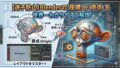
「AIで正面画像から横顔を作ってみたけど、Blenderに読み込んだらサイズがバラバラ…」 「正面と横で顔の高さが合わなくて、モデリングが進まない!」
そんな経験はありませんか?実は、AIで別々に生成した画像は、ミリ単位でサイズがズレるため、そのままでは使えません。
今回は、難しい設定なし!Windows標準の「ペイント」などを使って、サイズがピタッと合う三面図の作り方を解説します。
なぜAIで作った画像はサイズが合わないのか?
最近はAIで正面写真から側面写真を作ることができます。しかし、AIは「なんとなく」で作るため、頭のてっぺんから顎までの長さが画像ごとに変わってしまいます。
これが原因で、Blender上で「正面では鼻の位置が合っているのに、横を見るとズレている」という初心者最大の挫折ポイントが生まれます。
解決策:最初から「1枚の三面図」を切り分ける
一番確実なのは、「正面・側面・背面が1枚に収まった画像」を用意し、それを手作業で分けることです。
手順1:1枚の三面図を用意する
AIに指示を出す際(プロンプト)に、「Three-view drawing(三面図)」や「character sheet」と入力し、最初から1枚の画像に並んだものを作成させます。

この三面図はChatGtp で作成しました。
プロンプトは
3DCGモデリング用のキャラクターの画像を作成してください。 特徴:日本人の若い女性、ショートヘア、スリムで健康的な体型。 服装:体全体のラインがはっきりとわかる、肌色のタイトなボディスーツを着用 もしくはフィギアのような詳細を記載しないようにする 構図:正面、真横、背面の3方向から見た全身図を1枚に並べてください(三面図)。 ポーズ:両腕を真横に水平に広げた「Tポーズ」。 背景:シンプルな白背景。 ライティング:影が少ない均一な明るさ。 その他:正面と横で身長や各パーツ(目や腰など)の高さが完全に一致するようにしてください。
手順2:ペイントアプリで「同じ範囲」を切り抜く
ここが重要です。
- 1枚の画像をWindows標準の「ペイント」などで開きます。
- 「正面」の部分を四角く囲ってコピーし、新しいファイルとして保存します。
- そのままの位置(高さ)をずらさずに、「側面」の部分へスライドさせてコピー、保存します。
- そのままの位置(高さ)をずらさずに、「背面」の部分へスライドさせてコピー、保存します。
手順3:Blenderで読み込む
切り分けた「正面」「側面」「背面」をBlenderの背景として読み込めば、高さが完全に一致した状態でモデリングをスタートできます。
1)カメラとライトと立方体をAで全選択しXで削除する。
2)テンキー5で平行投影しテンキー1で正面にする。
3)Shift + A の画像から参照で「正面」画像を読み込む。
4)「正面」画像を選択した状態でGからZでZ軸方向に画像を動かし足元を原点とする。
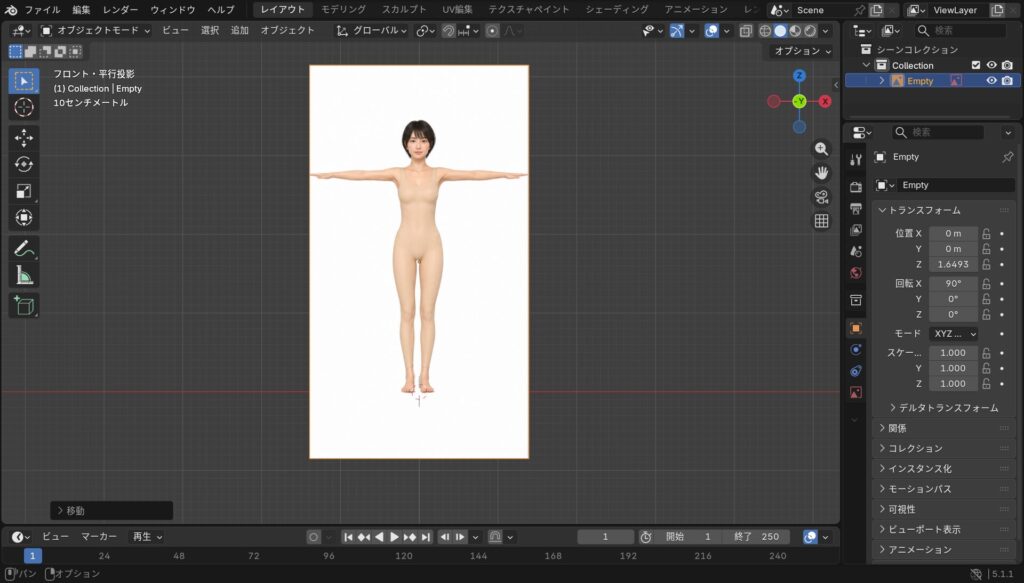
5)右のプロパティのオブジェクトデータプロパティ(□の中に小さな▲と点)を選ぶ
6)深度 前(重なった場合に必ず画像が前になる)
サイド 表(裏から見ると透明)
不透明度にレし0.3ぐらいに薄くする
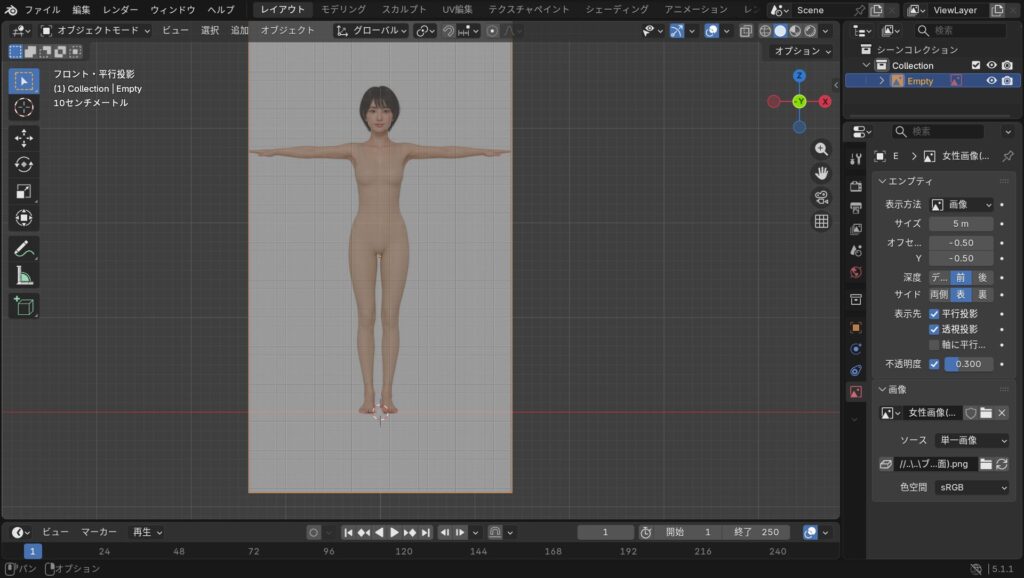
「側面」の場合はテンキー3で側面にして画像を読み込む。手順は正面と同じように行う。
サイド 両方(どちらからの側面も画像を表示)
「背面」は場合はctrl+テンキー1で正面を180度回転させてから画像を読み込む
サイド 裏(表から見ると透明)