
下絵の準備ができたら、いよいよ顔のパーツを作っていきます!
今回は、最も大切な『目・口・首』の輪郭を、簡単な『8角形の輪』から作る手順を解説します。
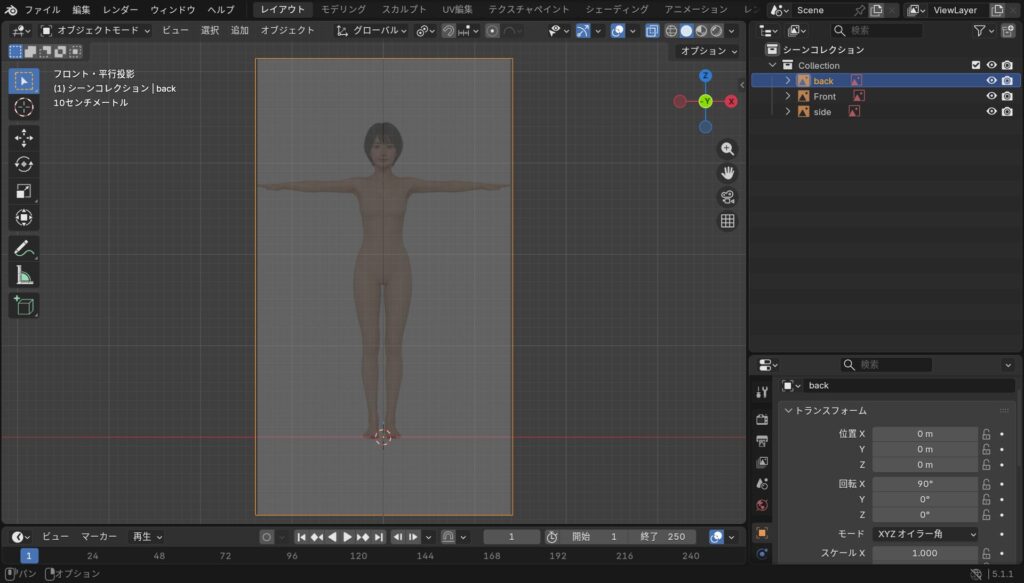
前回の記事で正面、側面、背面の画像のセットが完了していれば、右上のシーンコレクションの中に自動的に下絵の画像名はEmpty〇〇〇と作成されています。分かりやすくするために名前をダブルクリックして変更しましょう。日本語でも良いのですが今後のデータの連携等も考えてFront,Side,Backに変更します。
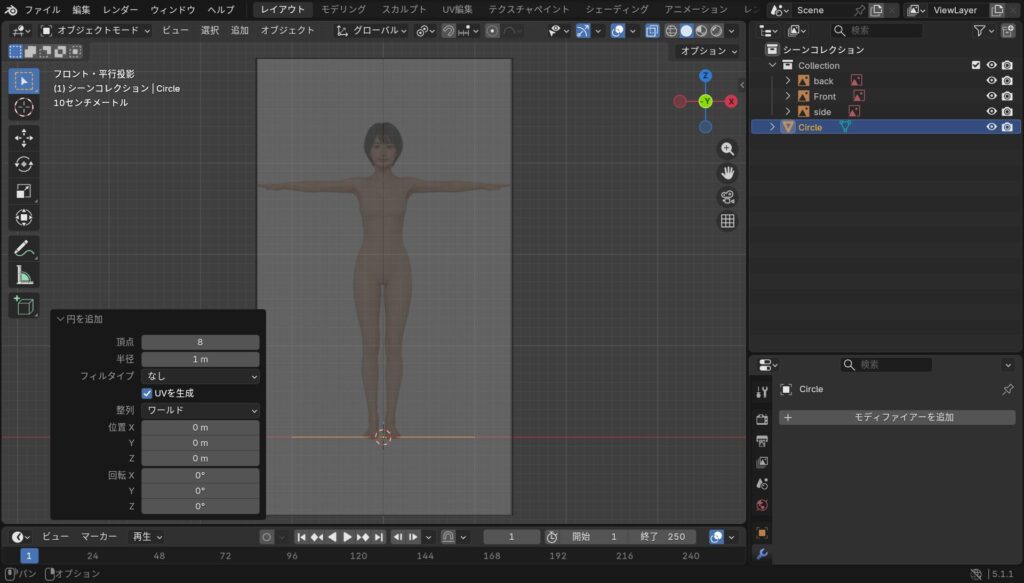
1.「頂点数8」の円メッシュを用意しよう
- Shift + A(オブジェクトの追加)
- 「メッシュ」→「円」を選択する
画面上の赤と白の「 3Dカーソル 」がある場所に配置されます
円は水平に作成されるので直線に見えます。 - 左下のメニューで頂点数を「8」に変更する
初期値は32に頂点で円が作成されていますが頂点が多いと複雑になるので最初は8にする
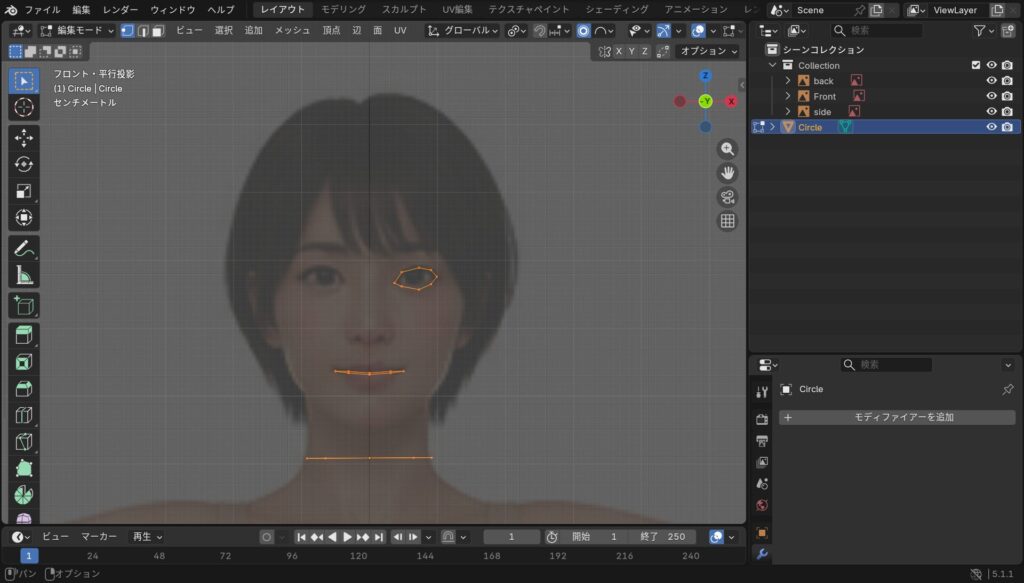
2.首・目・口の輪郭を下絵に合わせる
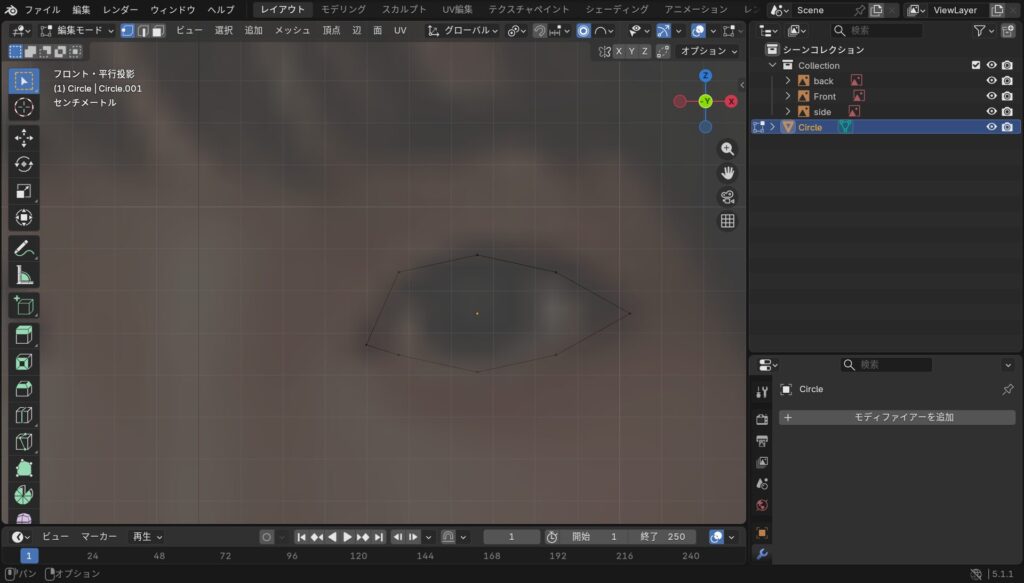
目のモデリング
- R,X,90(R:回転する,X:どの軸を基準に,90:何度回転するか)
- Gで目に移動させる(右クリックて確定)
- Sでサイズを目に合わせる
- G,Zで縦に縮小し楕円にする
- tabキーで編集モードに切り替え各頂点を目の形に揃える
こと時上下の各頂点はX軸方向は同じにする
口は細く閉じた状態にする
首は90度回転せずに移動する
3.左右対称にする「ミラーモディファイヤー」の魔法
- メッシュの右半分(向かって左側)の頂点を削除する
- 右下のスパナを選択しモディファイを表示させる
- +(モディファイアの追加),生成,ミラーを追加する
- クリッピングとマージに✔を入れる
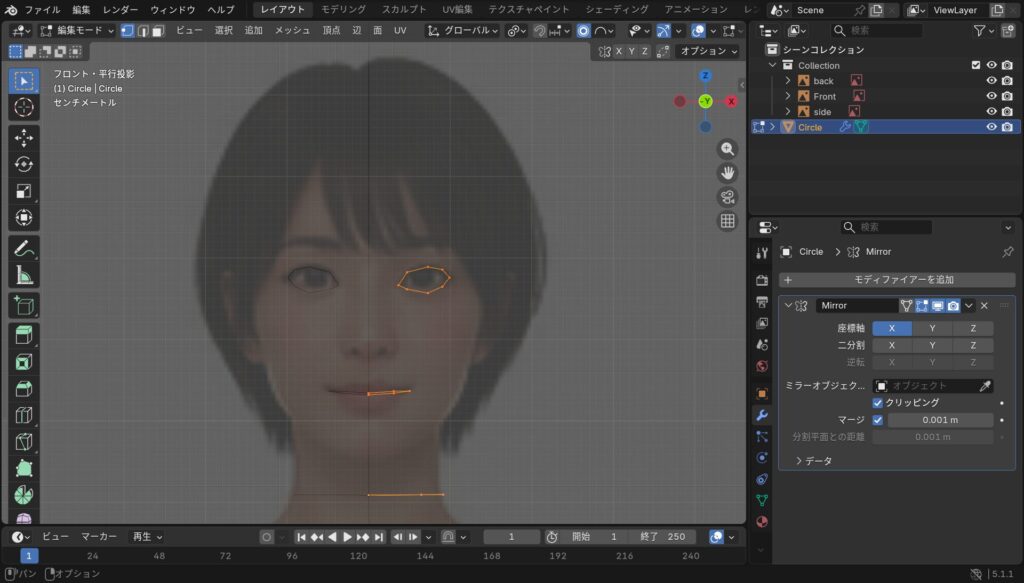
Blenderの「ミラーモディファイア」は、オブジェクトの原点を基準に左右対称(または上下・前後対称)の形状を自動生成・編集できる機能です。片側だけをモデリングすれば逆側も同時に作成・編集されるため、作業効率が劇的にアップします。
