
BlenderのQuick Setupとは
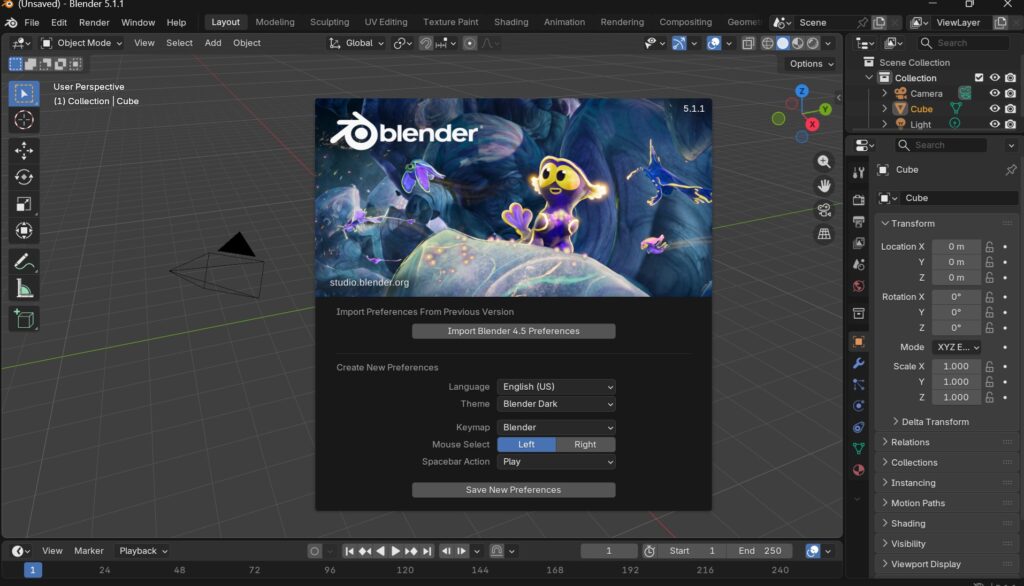
Blenderを初めて起動すると、このような設定画面が表示されます。
ここでは操作方法や言語などを設定しますが、
難しく考える必要はありません。
以前にBlenderの古いバージョンを使用されていた方は
「Import Blender X.X Preferences」
このボタンをクリックすれば設定は引き継がれます。
四角の枠以外をクリックするデフォルトで設定完了になるので注意願います。
設定①:言語を日本語にする
「Language(言語)」をクリックして、
「Japanese(日本語)」を選びましょう。
日本語表示にすることで、
操作がぐっと分かりやすくなります。
設定②:マウス操作の設定
「Mouse Select」は「Left(左クリック)」のままでOKです。
一般的なパソコン操作と同じなので、
そのまま使うのがおすすめです。
設定③:スペースキーの動作
「Spacebar Action」は「Search(検索)」に変更するのがおすすめです。
分からない操作があっても、
検索ですぐに見つけることができます。
設定を保存する
設定が終わったら、
「Save New Preferences」をクリックします。
これで設定が保存され、
次回から同じ設定で起動できるようになります。
次に表示される画面
設定が終わると、
立方体(キューブ)が表示された画面に移動します。
これがBlenderの作業画面になります。
次は、Blenderの基本操作を覚えていきましょう。

